
La génération rapide et précise de devis est cruciale pour le fonctionnement efficace d’une entreprise. Examinons ensemble comment simplifier ce processus grâce à Quik Gest.
Pour élaborer un nouveau devis, naviguez dans le menu : Ventes → Devis → Créer un Devis.
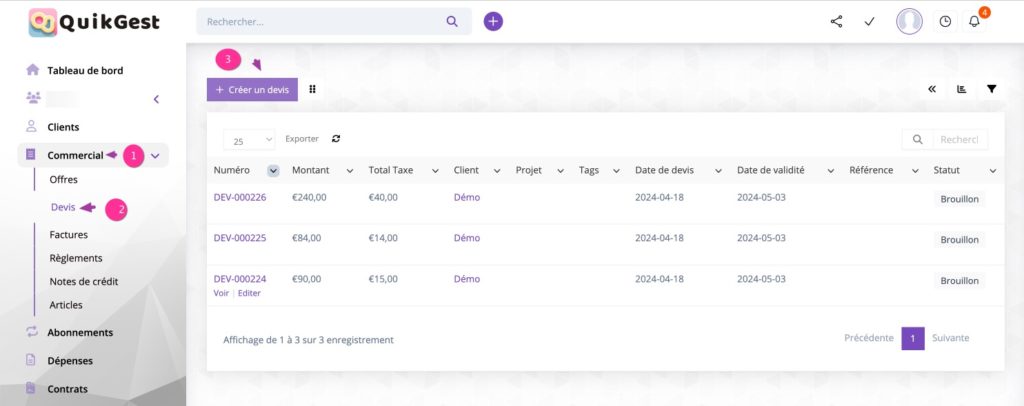
Client – Avant de sélectionner un client, vous devez avoir ajouté des clients, pour ce faire, aller dans Clients→Ajouter un client.
Lors de la sélection d’un client, les informations du client seront extraites directement du profil client que vous avez créé. Une autre option est que vous pouvez cliquer sur l’icône d’édition et ajouter directement les informations client souhaitées, ceci est également appliqué pour les informations de facturation, elles sont également récupérées lors de la sélection d’un client.
Si vous souhaitez que les détails de facturation soient renseignés automatiquement lors de la sélection du client, vous devez préalablement avoir ajouté les détails de facturation dans le profil du client.
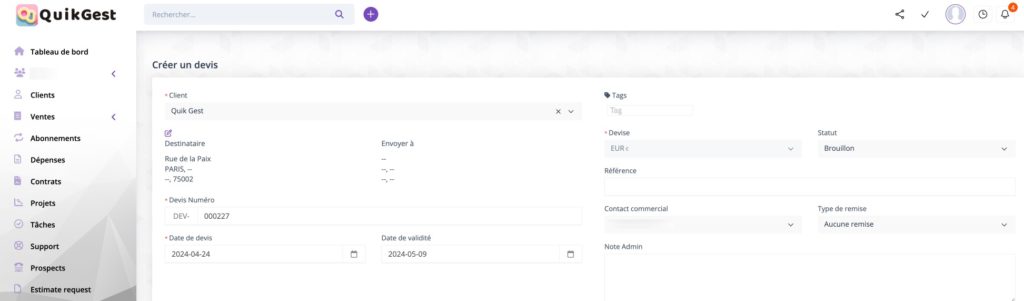
Facturation et expédition – Si vous modifiez les informations de facturation et d’expédition après avoir sélectionné un client et cliqué sur l’icône de modification, cela sera modifié pour le Devis, mais dans le profil du client, les informations resteront les mêmes et il n’y aura aucun changement dans la facture.
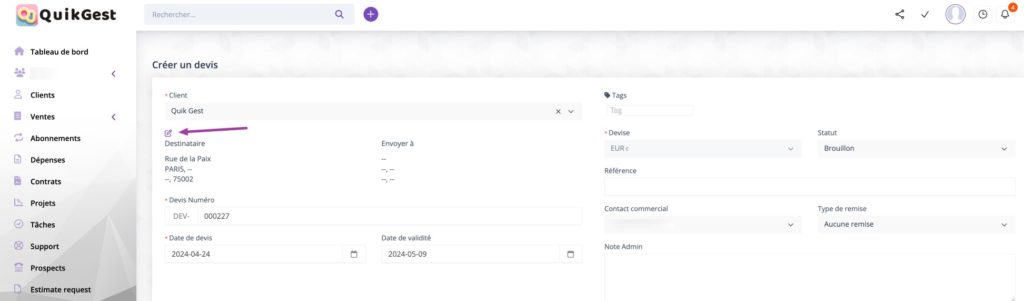
Numéro – Le numéro est automatiquement renseigné Exemple. 001 le prochain sera 002.
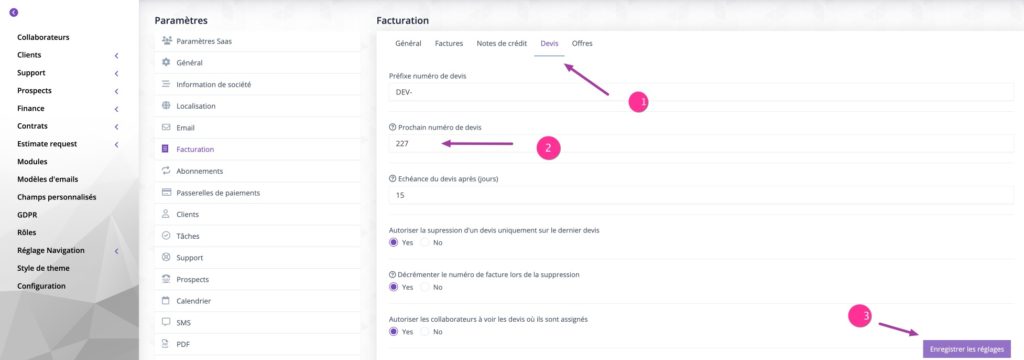
Ce numéro est récupéré à partir de Paramètres→ Configuration→ Facturation→ Devis– “Prochain numéro de devis” les nombres sont incrémentés automatique, mais vous pouvez modifier le nombre suivant dans Paramètres → Configuration → Facturation → Devis.
Statut – Par défaut, le statut de brouillon sera appliqué, vous pouvez modifier le statut à tout moment, notez que lorsque vous envoyez le devis à votre client, le statut sera automatiquement Mis à jour en ENVOYÉ.
Devise – La devise est automatiquement sélectionnée en fonction de votre devise par défaut ou de la devise définie pour le client que vous avez sélectionné précédemment dans le profil client. Si la devise de ce client est EURO, elle sera automatiquement sélectionnée et ne pourra pas être modifiée.
Agent commercial – Vous pouvez sélectionner un agent commercial pour ce devis, puis générer des rapports dans Rapports→ Ventes→ Rapport de Devis . Notez que le nom complet de l’agent commercial peut être affiché sur le Devis dans Paramètres→ Configuration→ Finances→ Devis→ Afficher l’agent commercial sur le Devis, sélectionner : oui.
Vous pouvez ajouter vos services ou produits dans le devis , lors de l’ajout, assurez-vous de cliquer sur l’icône de validation violette pour que le service soit ajouté, vous pouvez également sélectionner les options de taxe comme indiqué sur l’image.
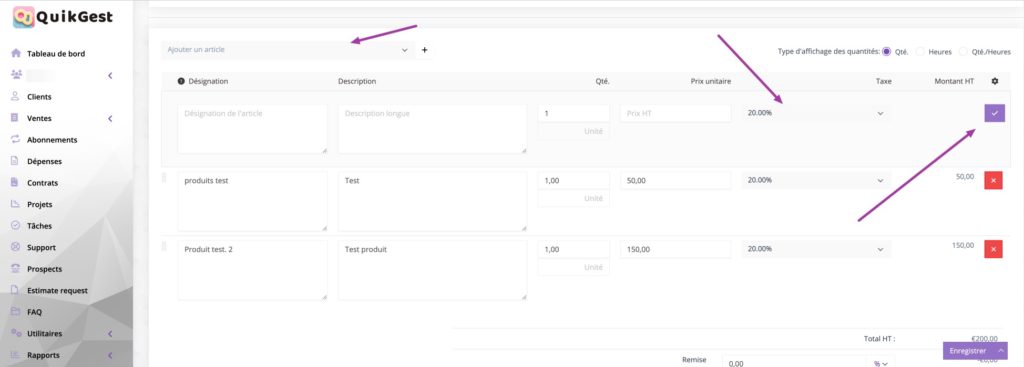
Les articles ou services seront stockés séparément pour chaque estimation et la modification des informations sur les articles dans Ventes->Articles n’affectera pas les estimations déjà créées avec des articles spécifiques.
La note administrative est réservée aux administrateurs/membres du personnel.
La note client est également visible côté client, sur le devis HTML et le devis PDF.
Vous pouvez configurer des CGV directement dans le devis ou vous pouvez avoir des CGV prédéfinis qui seront automatiquement renseignés. Pour configurer des Conditions générales de vente prédéfinis, accédez à Paramètres -> Configuration -> Finance -> Devis, faites défiler vers le bas et vous pouvez remplir les champs comme bon vous semble.

Cliquez sur Enregistrer les réglages.
Lors de la modification/création d’un devis, l’option d’ajustement est toujours disponible si vous souhaitez + ou – le montant total